Wi-Fi QR Code 怎麼做?店面、民宿掃了就連線,密碼有特殊字元怎麼辦
約 6 分鐘艾迪爾工作室
咖啡店、民宿、診所、辦公室的櫃台常常貼著一張小小的 QR Code,旁邊寫著「掃我連 Wi-Fi」。客人拿相機一掃,跳出「要加入網路嗎」,按一下就連上了,不用一個字一個字輸入又長又難打的密碼。對店家來說,也省掉了一直回答「Wi-Fi 密碼是多少」的時間。
這種 QR Code 做起來並不難,但有兩個地方常出問題:加密類型選錯,以及密碼或網路名稱裡有特殊字元。這篇從 QR 裡面到底寫了什麼講起,說明格式、特殊字元的規則、印刷與擺放的做法,以及安全上要注意的事。
Wi-Fi QR Code 裡面寫了什麼
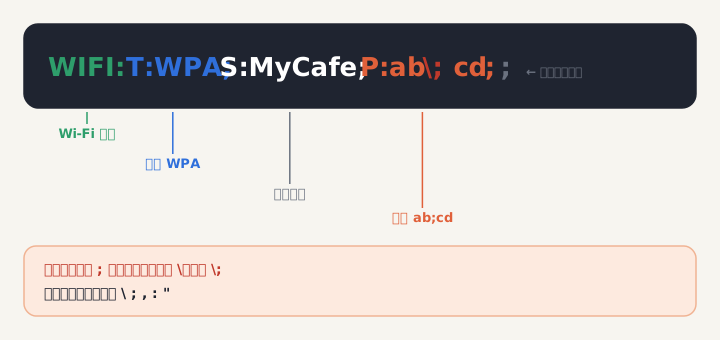
QR Code 本身只是一種把文字編成圖案的方法。Wi-Fi 的 QR 並不是特別的 QR,而是裡面的文字長得像這樣:WIFI:T:WPA;S:網路名稱;P:密碼;;。手機的相機或掃描程式看到開頭是「WIFI:」,就知道這是 Wi-Fi 設定,跳出「加入網路」的提示。這套格式最早由開源的 ZXing 條碼函式庫文件整理,後來被 iOS 與 Android 的相機普遍支援。
| 欄位 | 意思 | 常見值 |
|---|---|---|
| T | 加密類型 | WPA(涵蓋 WPA2、WPA3 個人版)、WEP、nopass(沒有密碼) |
| S | 網路名稱(SSID) | 你的 Wi-Fi 名稱,區分大小寫 |
| P | 密碼 | 不加密的網路可以省略 |
| H | 是否為隱藏網路 | true(隱藏時才需要寫) |
欄位說明整理自 ZXing 的 Barcode Contents 文件。
欄位的順序可以不同,但每一段都以分號結尾,整個字串最後用兩個分號收尾。因為 QR 裡的字串是明文,任何人掃到都能看到密碼,這一點下面的「安全」一節會再提。
加密類型怎麼選
- WPA:幾乎所有現在的路由器都是 WPA2 或 WPA3,在 QR 裡都選 WPA 就可以。
- WEP:非常老舊、已經不安全的加密方式,只有舊設備才會用到,建議直接把路由器改掉。
- nopass(無密碼):開放網路,掃了就連。公共場所有時會這樣設,但任何人都能連、資料也沒有加密,不建議。
如果你不確定,到路由器的管理頁面看「安全性」或「加密」欄位。選錯類型時,手機可能掃得出來卻連不上,或是連線時要求再輸入一次密碼。
密碼或名稱有特殊字元:跳脫規則
因為欄位之間用分號、冒號分隔,如果密碼或網路名稱本身包含這些符號,掃描程式就會把它們當成分隔符號,後面的字被切斷、密碼變成錯的。解法是在這些字元的前面加上一個反斜線(\),告訴程式「這是字元本身,不是分隔」。這叫做「跳脫」。
| 需要跳脫的字元 | 寫在 QR 裡的樣子 | 例子 |
|---|---|---|
| 反斜線 \ | \\ | 密碼 a\b 要寫成 a\\b |
| 分號 ; | \; | 密碼 ab;cd 要寫成 ab\;cd |
| 逗號 , | \, | 密碼 ab,cd 要寫成 ab\,cd |
| 冒號 : | \: | 密碼 ab:cd 要寫成 ab\:cd |
| 雙引號 " | \" | 密碼 ab"cd 要寫成 ab\"cd |
依 ZXing 文件:反斜線、分號、逗號、冒號、雙引號都要用反斜線跳脫。
這個規則讓手寫變得很容易出錯,所以建議用工具產生,而不是自己拼字串。站上的 QR Code 產生器選「Wi-Fi」,直接填網路名稱與密碼,這五種字元都會自動處理跳脫,不用自己加反斜線。
還有一個常被忽略的地方:全形字元。名稱或密碼裡的中文字、全形符號不需要跳脫,但要確認和路由器上的完全一致,包含大小寫與空格。複製貼上比手打更不容易錯。
做好之後:印刷與擺放
- 格式:要印出來貼在店裡,下載 SVG(向量檔)交給印刷廠,放大也不會糊;只是貼在 A4 說明紙上,PNG 就夠。
- 尺寸:印在紙上時,QR 的邊長至少 2–3 公分,擺放位置離掃的人越遠,尺寸要越大。
- 留白:QR 外面要留一圈空白,產生器預設的留白不要刪掉,建議至少 2。
- 顏色:前景要比背景深,並且對比足夠;不要為了好看用淺灰、淺色字。
- 容錯:貼在桌面可能被杯子沾濕、磨損,容錯等級選「高」,即使有一小部分髒掉也能掃。
- 位置:放在客人坐下後看得到、不用起身的地方,例如桌上的立牌,而不只是櫃台。
- 旁邊加上文字:同時印出網路名稱,萬一有人的手機掃不了,也可以手動輸入。
安全:這張 QR 等於把密碼公開
Wi-Fi QR 裡的密碼是明文,拿到圖片就能還原出密碼。如果你貼出來的是店裡或家裡「主要的」網路,任何拍下那張 QR 的人都能連上,包含已經離開的客人。建議這樣做:
- 開一個「訪客網路」:多數路由器都有,與內部網路(印表機、電腦、監視器)隔離,QR 只放訪客網路的資料。
- 定期換密碼:換了之後 QR 要跟著重印,所以訪客網路的密碼不要設得太複雜,但也不要太簡單。
- 不要把 QR 放到公開網路上:社群貼文拍到的 QR 也等於公開密碼。
- 產生過程不要用來路不明的網站:把 Wi-Fi 密碼輸入給第三方,就等於把密碼交給對方。站上的產生器在你的瀏覽器裡完成,內容不會上傳,也不會經過任何轉址服務。
另外,市面上不少 QR 服務產生的是「動態」QR(內容是短網址、再轉址到目的地),服務收掉或改收費後 QR 就失效。Wi-Fi 的 QR 是把設定直接編進圖案,沒有轉址,所以不會過期,只要你的網路名稱與密碼沒變,就永遠有效。
常見問題
- iPhone 與 Android 都能掃嗎?
- 可以。iPhone 與多數 Android 手機的內建相機都能辨識 Wi-Fi QR,掃到後會跳出加入網路的提示。非常舊的 Android 版本可能要另外裝掃描程式。
- 密碼改了,QR 要重做嗎?
- 要。QR 裡面存的是當下的密碼,密碼一改,舊的 QR 就連不上了,需要重新產生並重印。
- 隱藏網路也能做嗎?
- 可以。在 QR 裡加上 H:true,手機就知道要連到不廣播名稱的網路。站上的產生器有對應的選項。
- 掃了顯示連線失敗?
- 最常見的原因是密碼有特殊字元沒跳脫、網路名稱大小寫不對,或加密類型選錯。改用工具重新產生,並對照路由器上的名稱與密碼。
參考資料
法規與平台規定可能調整,實際以官方最新公告為準。內容有錯誤歡迎寫信告訴我們。